Оформление этикеток для маркированной продукции
Этикетки для маркированной продукции можно оформить по-своему: например, добавить или удалить характеристики, изменить расположение элементов, вставить картинку. Главное — они должны соответствовать официальным требованиям, в частности на них должен быть код Data Matrix.
Базовый шаблон этикетки включает:
- наименование товара;
- две характеристики;
- код Data Matrix;
- человекочитаемую часть кода маркировки — цифры и символы, без криптохвоста.
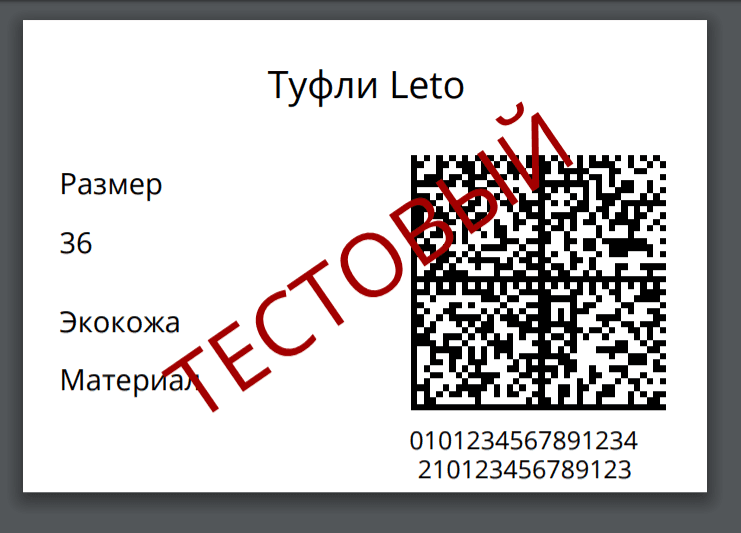
Если вы хотите вынести на этикетку более двух характеристик, указать производителя или добавить цену, настройте шаблон по-своему. Базовый шаблон рассчитан на этикетки размером 58 × 40 мм — вы можете собрать шаблон под этикетки любого размера.
-
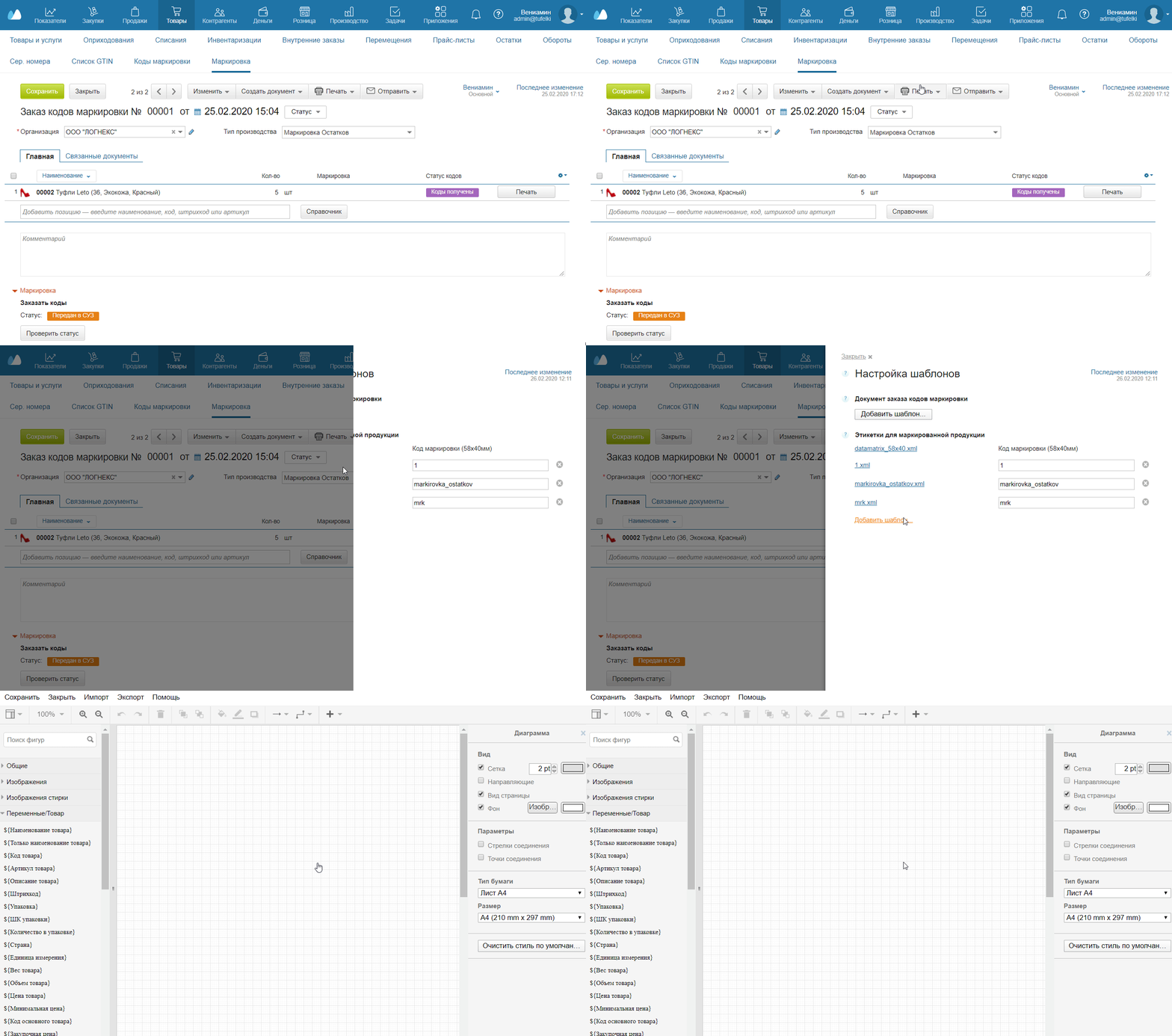
Вам понадобятся коды маркировки — закажите их или откройте документ с уже полученными кодами в разделе Товары → Маркировка.
-
В документе Заказа кодов маркировки нажмите вверху Печать → Настроить. Справа откроется окно Настройки шаблонов.
-
Нажмите Добавить шаблон — откроется редактор шаблонов.
-
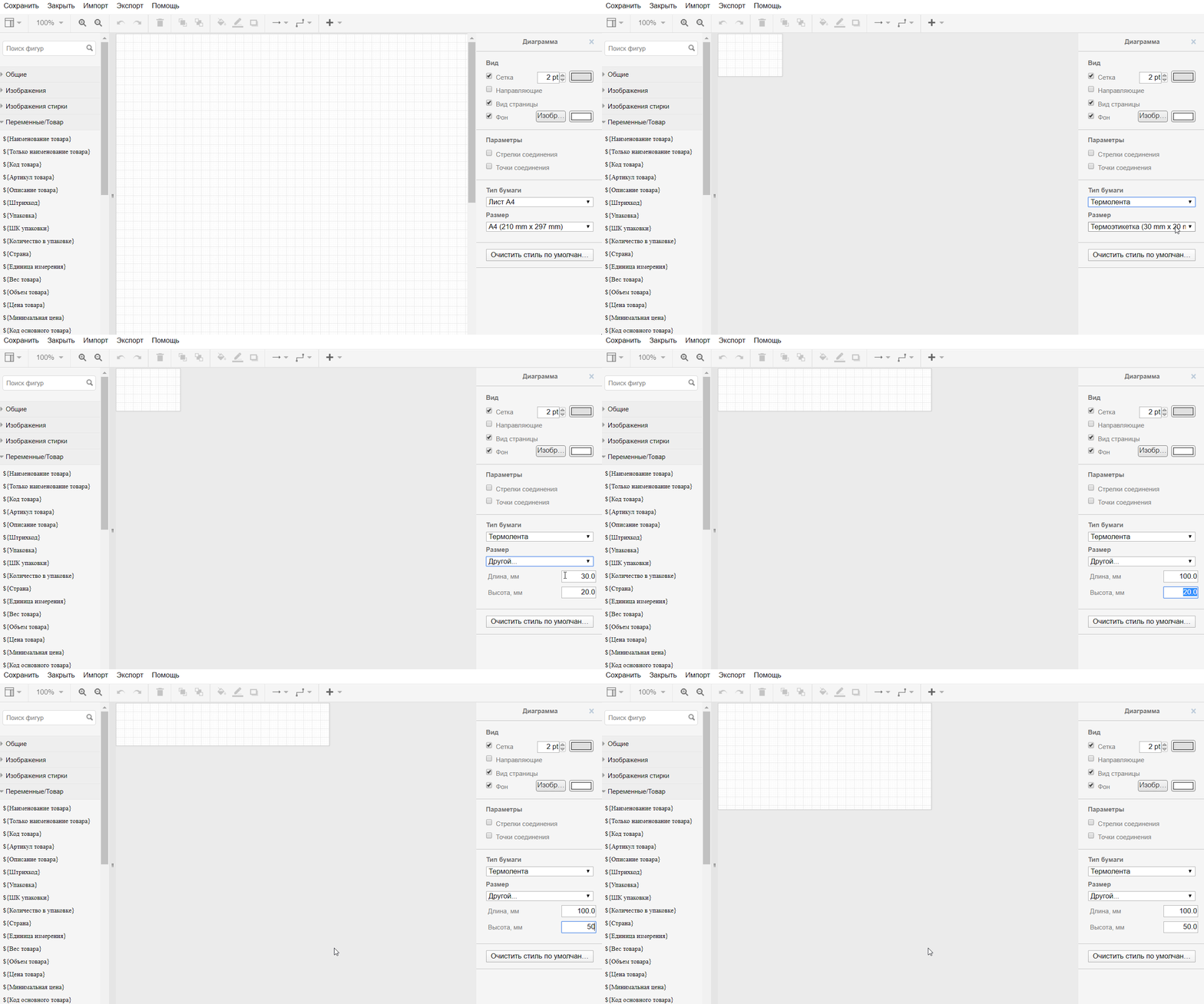
В правой части, в панели форматирования, укажите:
- Тип бумаги — Термолента или Лист А4;
- Размер — можно выбрать из предложенных или ввести свой: для этого нажмите Другой и укажите нужные значения в миллиметрах.
-
Перейдите к панели элементов слева. Наполните этикетку необходимыми элементами — для этого просто перетащите их мышкой на этикетку.
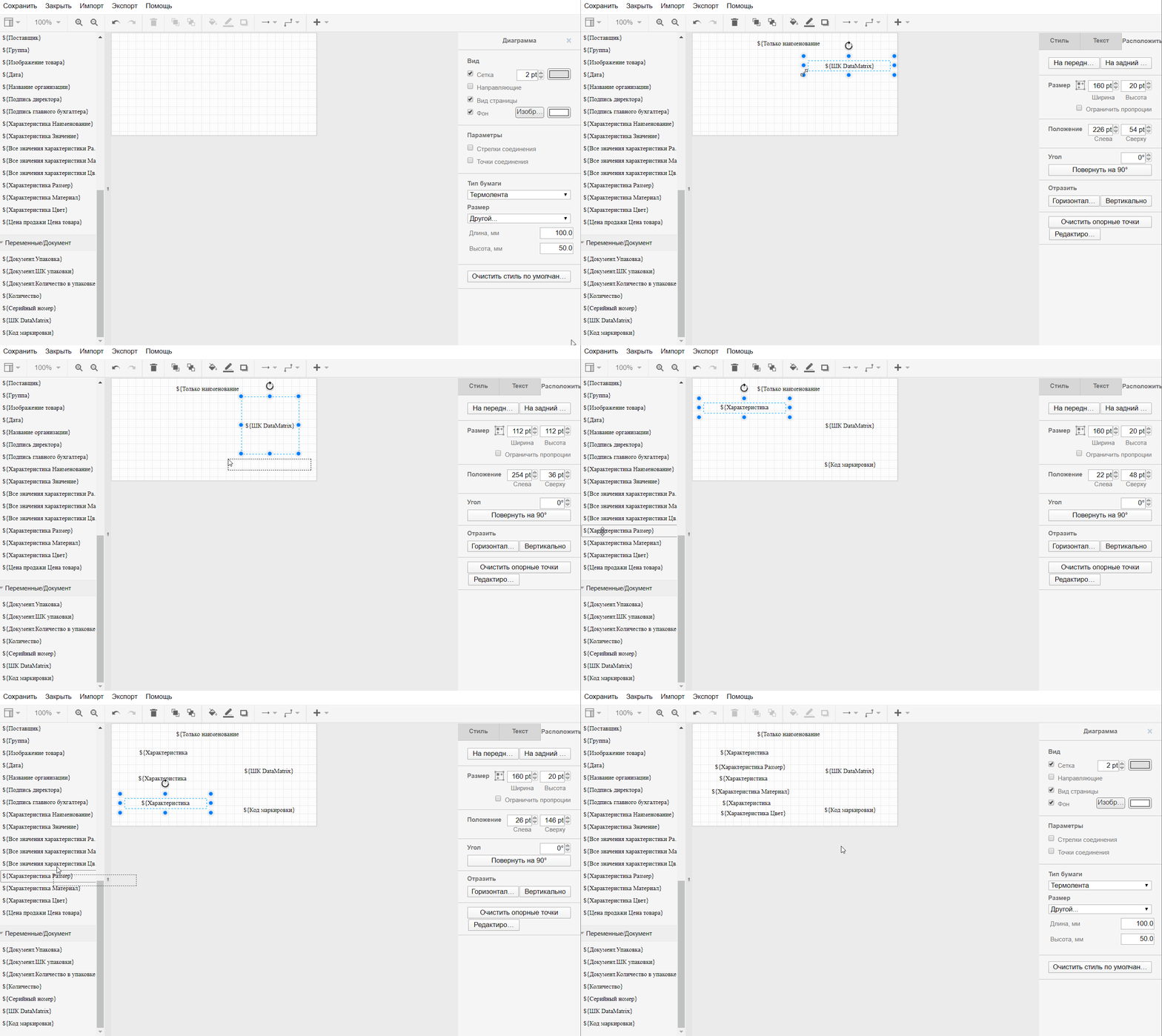
В примере есть такие элементы:
-
{Только наименование товара} — на этикетке отображается только название модели, без указания размера и прочих характеристик.
-
Код Data Matrix — под него нужно выделить квадратную область. Чтобы увеличить или уменьшить готовый квадрат с сохранением пропорций, зажмите Shift и меняйте размер поля курсором.
-
{Код маркировки} — человекочитаемая часть кода. Располагается под кодом Data Matrix. Чтобы выровнять эти элементы друг относительно друга, в панели справа нажмите Расположить → Выровнять → По центру.
-
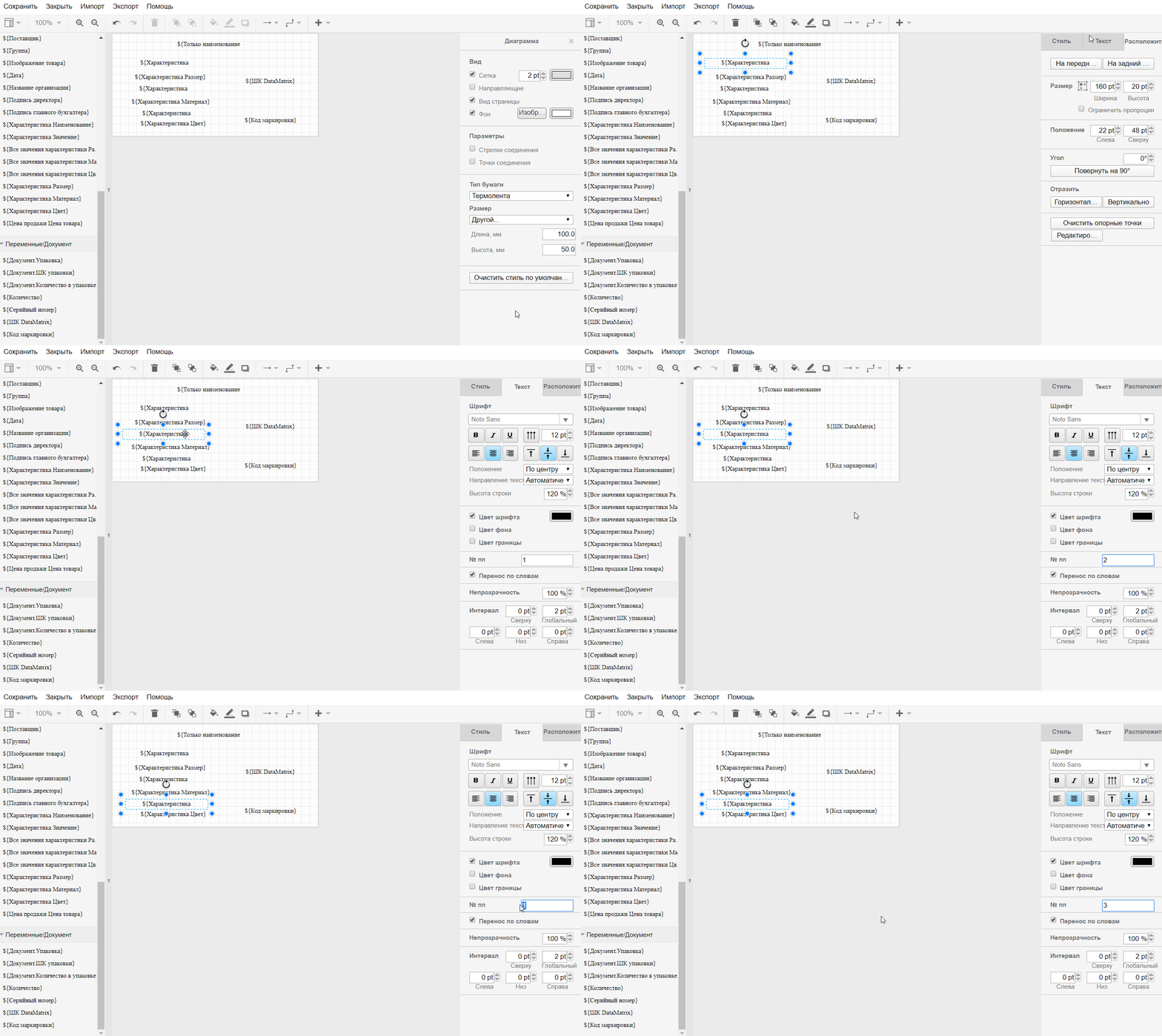
Характеристики товара — размер, материал и цвет. Каждая характеристика состоит из двух элементов, например размер указывается как: {Характеристика Наименование} и {Характеристика Размер}.
Если у вас несколько характеристик, для каждого элемента {Характеристика Наименование} нужно назначить отдельный номер, чтобы характеристики не путались. Для этого выберите элемент, откройте справа панель Текст и в разделе Номер по порядку укажите отличный от других номер. В нашем примере элементы будут иметь номера 1, 2 и 3 соответственно.
-
-
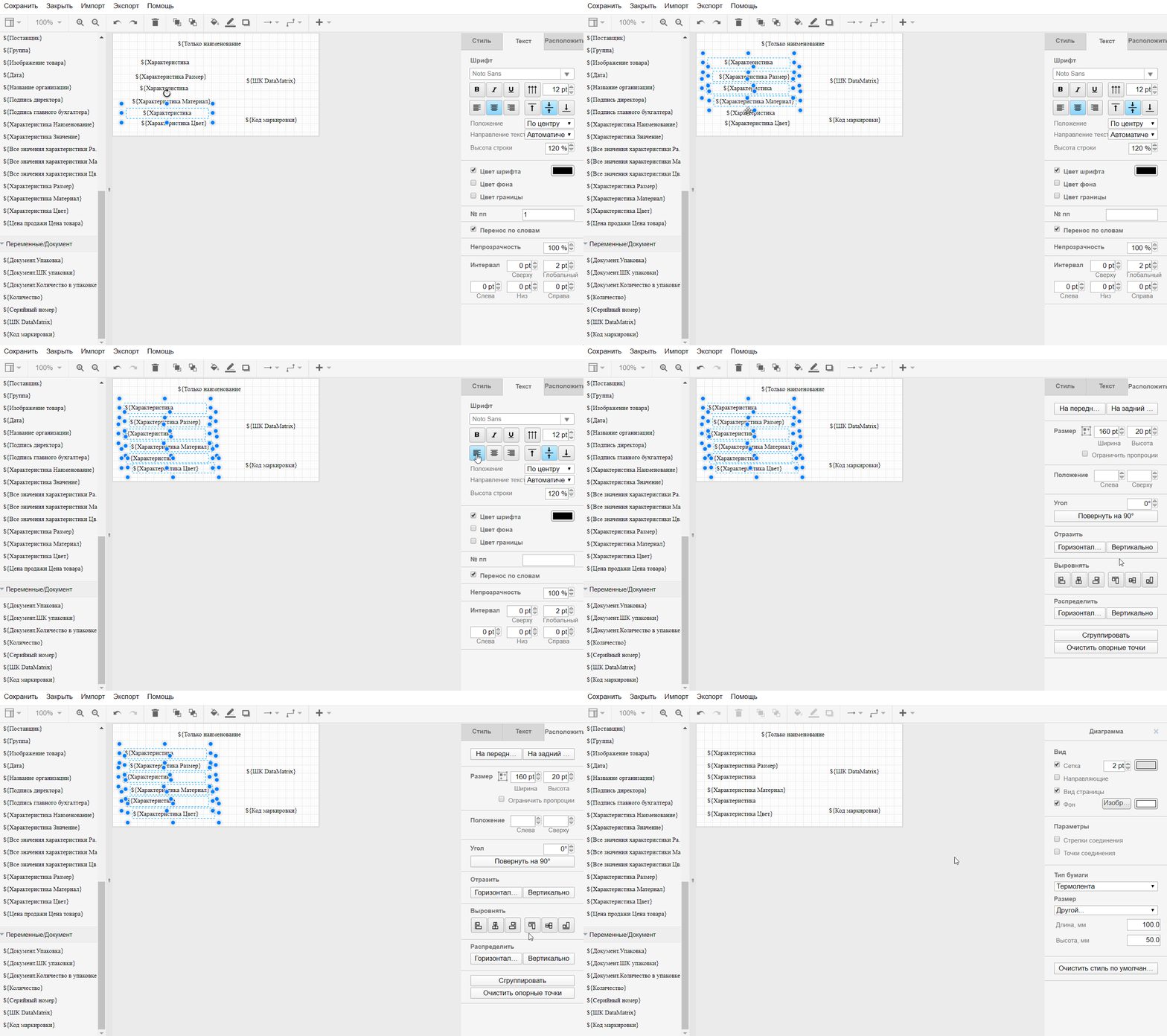
Выровняйте элементы на этикетке. Для этого сначала выделите их: зажмите Shift или Ctrl и прощелкайте нужные поля. Затем справа в панели Текст отметьте выравнивание — по левому или правому краю либо по центру. Далее в панели Расположить укажите, как Выровнять и Распределить ваши элементы.
-
Нажмите слева вверху на кнопку Сохранить и назовите свой шаблон.
-
Нажмите кнопку Закрыть. Вы вернетесь в документ Заказа кодов маркировки.
-
Проверьте шаблон на тестовой печати. Нажмите Печать, выберите свой шаблон и укажите Тип печати — Тестовая печать КМ. Нажмите Печать — файл загрузится на компьютер. Убедитесь, что все данные отображаются верно, как вы и задумывали, а код Data Matrix печатается четко, без искажений.
Таким образом в МоемСкладе можно делать этикетки для маркированной обуви и любой маркированной продукции.
Чтобы подробнее изучить особенности работы с маркированными товарами в МоемСкладе, рекомендуем пройти Обучающий курс по маркировке.